在 VMware 虚拟机中安装 openEuler 24.03 x86_64
主要测试环境:
- VMware® Workstation 17 Pro 17.5.1 build-23298084
- Windows 11 Pro, 64-bit (Build 22631.4037) 10.0.22631
下载镜像
首先在镜像站下载openEuler系统镜像,路径是/openeuler/openEuler-24.03-LTS/ISO/x86_64/
我实际是从 tuna 镜像 下载的,你也可以选择其他更快的镜像源,选择openEuler-24.03-LTS-everything-x86_64-dvd.iso下载全量系统镜像。
创建虚拟机&系统安装
打开 VMware ,点击文件-新建虚拟机进入新建虚拟机向导。选择自定义(高级)(C),兼容选项默认,选择刚刚下载的openEuler-24.03-LTS-everything-x86_64-dvd.iso镜像文件,客户机操作系统选择Linux(L),版本选择其他 Linux 6.x 内核 64 位,然后拟定一个虚拟机名称,并选择安装位置。处理器数量选择1,每个处理器的内核数量尽量选择多一点,不然后期编译的时候可能会很慢,电脑本身的内核数量,可以在任务管理器中查看。虚拟机的内存最好小于宿主机的内存-4G,一般16G就够了,可以适当大一点。网络类型的话,如果不清楚每个选项的意思可以直接选择默认。磁盘大小建议大于100G,默认不会立即占用所有容量,虚拟机用多少会占用多少,其他保持默认就行了。
随后点击开启此虚拟机就可以进入系统了。

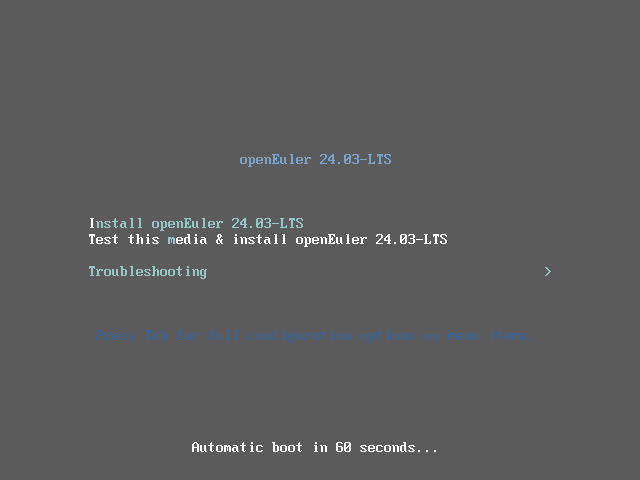
进入系统后回车选择安装系统

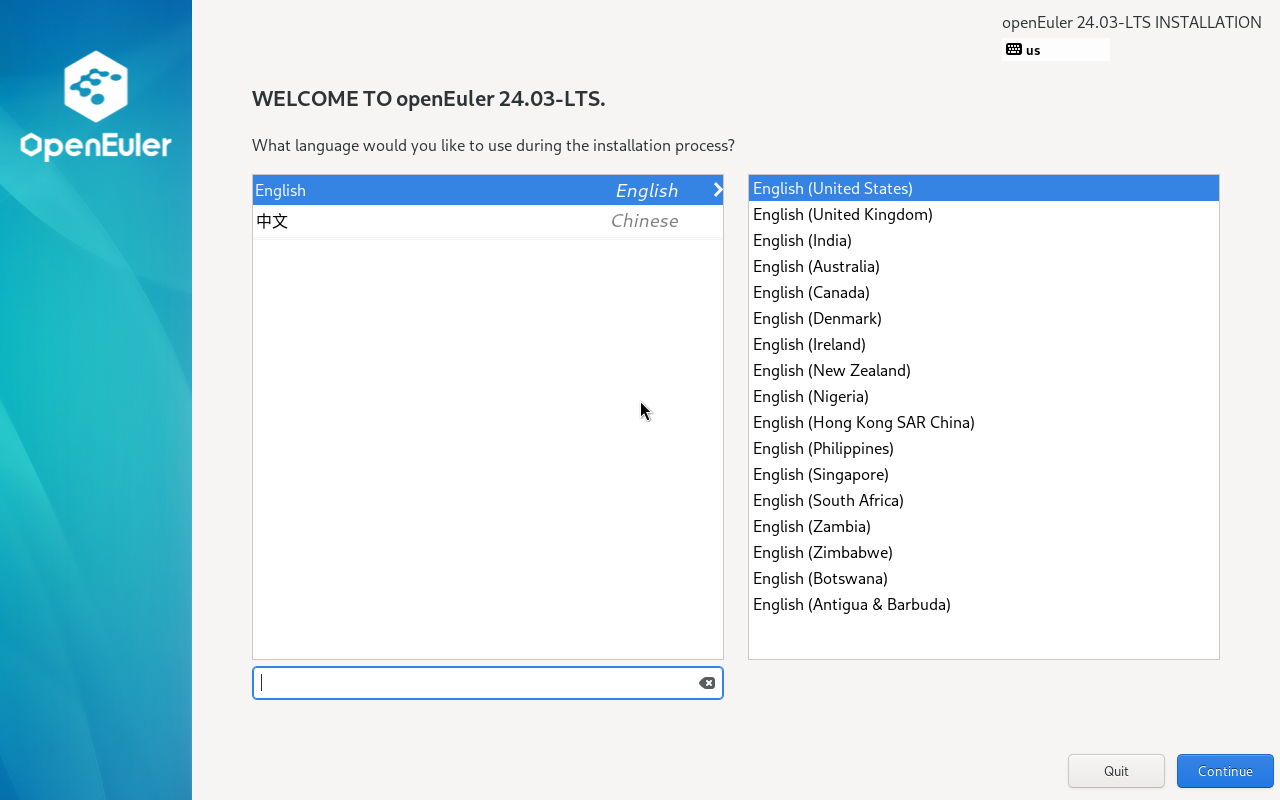
选择你使用的键盘布局和语言

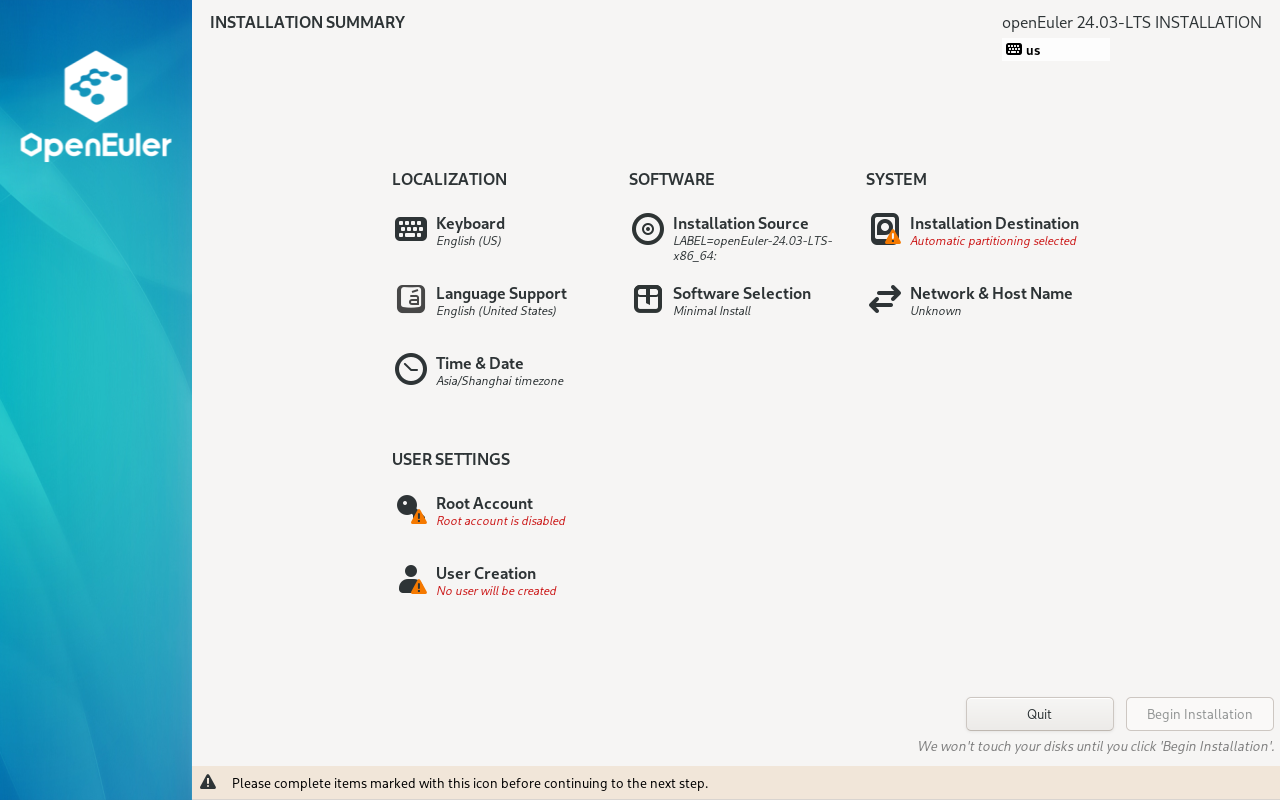
这个是openEuler的安装器主选单,可以选择你的安装位置,预装软件和用户名等设置。所有设置都选择完成后,可以点击右下角的Begin Installation开始安装。等待一段时间后,就可以点击Reboot System重启虚拟机了,会自动引导安装好的系统。
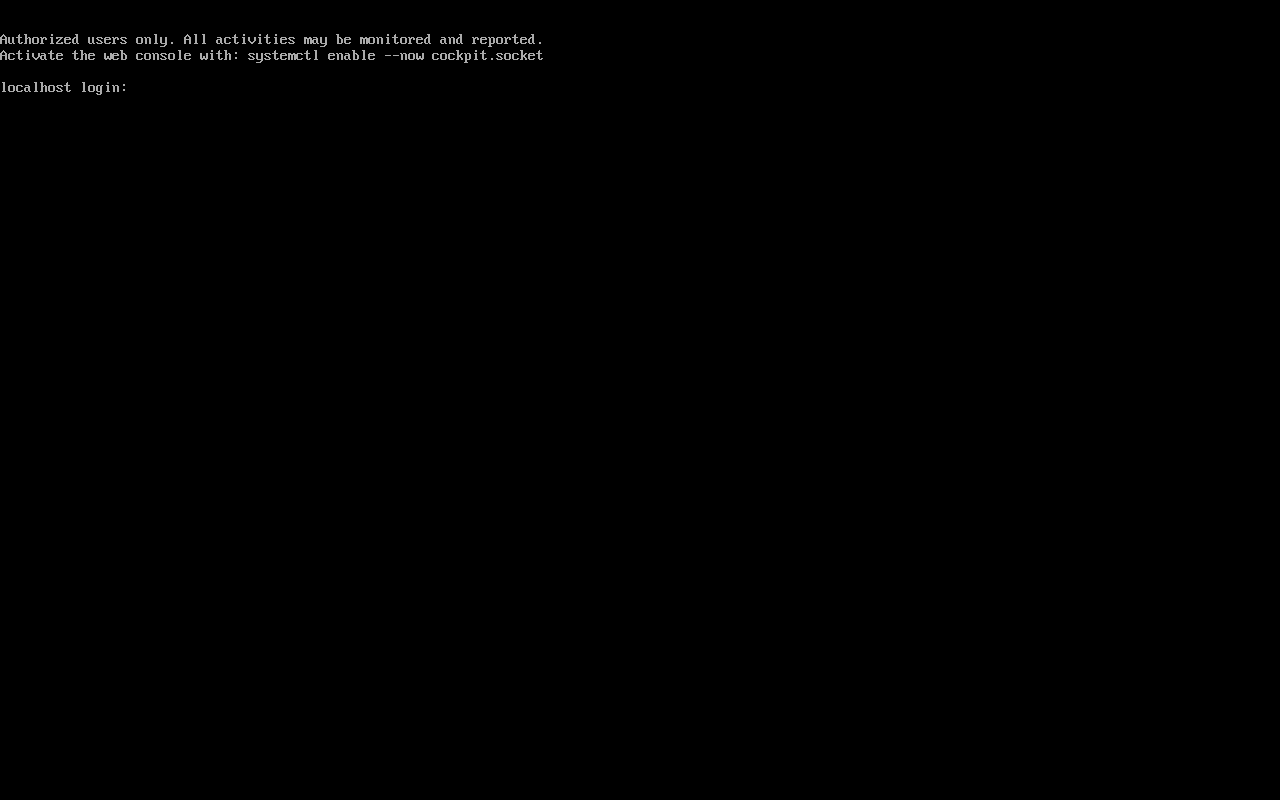
开机后系统界面如下图所示,输入你创建的用户名和密码进入系统

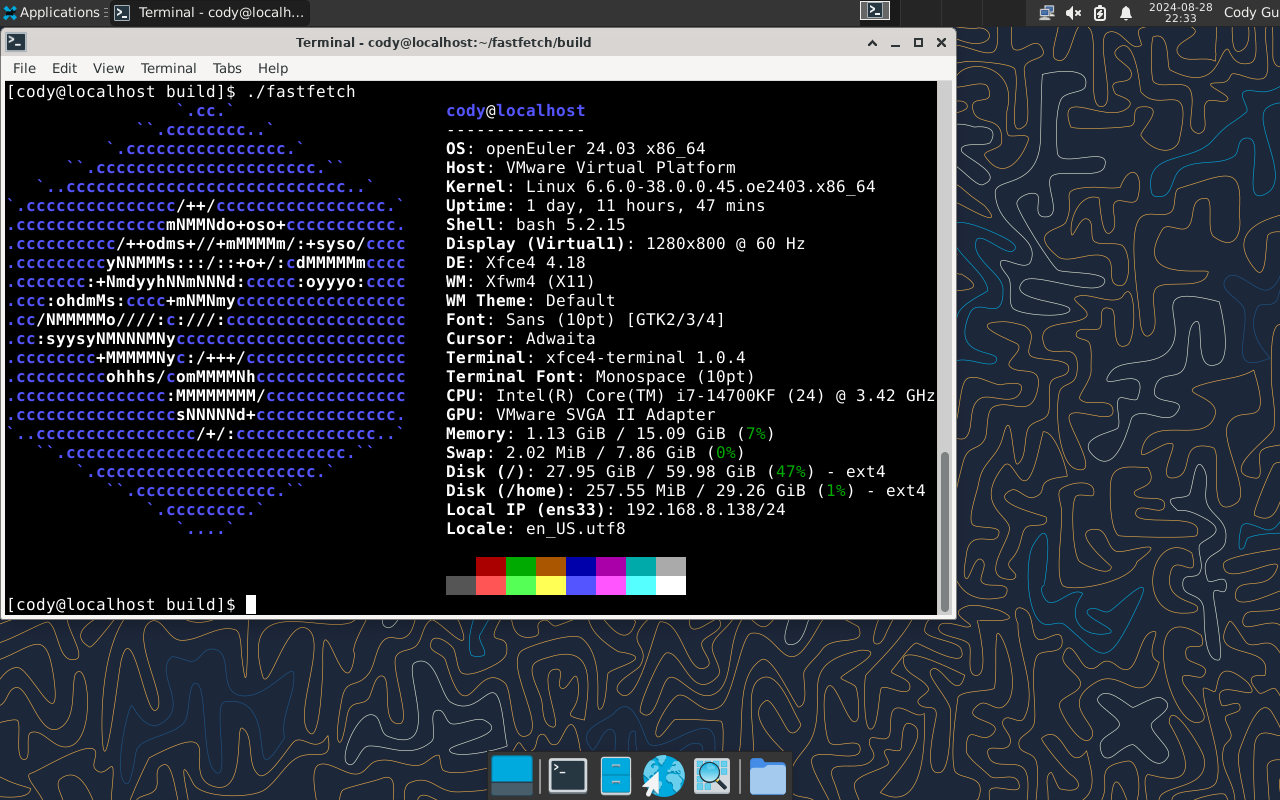
系统信息:
按照这个教程安装xfce桌面环境,fastfetch 编译步骤

参考链接
https://docs.openeuler.org/zh/docs/24.03_LTS/docs/desktop/Install_XFCE.html
https://github.com/fastfetch-cli/fastfetch/wiki/Building
 Cody Gu